
Каждый день миллионы людей заходят в интернет, даже не задумываясь о том, что происходит за кулисами. Проверяют почту, листают соцсети, платят за коммунальные услуги онлайн — и всё это время где-то рядом работают люди, которые очень хотят получить доступ к вашим данным, деньгам или устройствам. Звучит как паранойя? Нет. Это просто реальность 2026 года.
Украина в этом плане находится в особенно непростой ситуации. Количество кибератак на обычных пользователей выросло кратно за последние годы — и речь не только о крупных компаниях или государственных структурах. Мошенники давно поняли, что атаковать тысячи обычных людей выгоднее, чем тратить силы на одну хорошо защищённую корпорацию. Поэтому эта тема касается буквально каждого, у кого есть смартфон и доступ к интернету.
Хорошая новость: защититься можно. И для этого не нужно быть программистом или разбираться в технических тонкостях. Нужно просто знать несколько базовых правил — и последовательно их соблюдать.
Откуда берётся угроза — и почему это касается каждого
Многие думают, что хакеры — это такие персонажи из фильмов, которые взламывают банки и правительства. На самом деле большинство атак на рядовых пользователей устроены куда проще и банальнее. Никакого голливудского экшена — просто письмо на почту, поддельный сайт или заражённый файл.
Вот основные угрозы, с которыми сталкиваются украинские пользователи прямо сейчас:
- Фишинг — поддельные письма и сайты, которые имитируют банки, госорганы, популярные сервисы. Цель — заставить вас ввести логин, пароль или данные карты.
- Вирусы и трояны — вредоносные программы, которые попадают на устройство через заражённые файлы, пиратский софт или ссылки.
- Шпионское ПО — программы, которые незаметно следят за вашими действиями: перехватывают пароли, делают скриншоты, записывают нажатия клавиш.
- Ransomware (программы-вымогатели) — блокируют ваши файлы и требуют деньги за разблокировку.
- Атаки через публичный Wi-Fi — перехват данных в открытых сетях.
Особенно активно в Украине распространяются схемы с поддельными сайтами государственных сервисов — Дія, Пенсионный фонд, налоговая. Люди заходят на сайт, который выглядит один в один как настоящий, вводят свои данные — и всё. Данные уходят мошенникам. Иногда к этому добавляются фейковые письма якобы от банков с просьбой «подтвердить аккаунт» или «обновить данные карты». Схема старая, но работает до сих пор — потому что письма стали выглядеть очень убедительно.
Большинство успешных кибератак происходят не потому, что хакеры умнее пользователей. Они происходят потому, что пользователи не ожидают атаки в этот конкретный момент.
Пароли — первая линия обороны
Если ваш пароль — это дата рождения, имя кота или слово «qwerty123», у меня для вас плохие новости. Такие пароли взламываются за секунды — буквально. Существуют базы данных с миллиардами утёкших паролей, и автоматические программы просто перебирают их одну за другой.
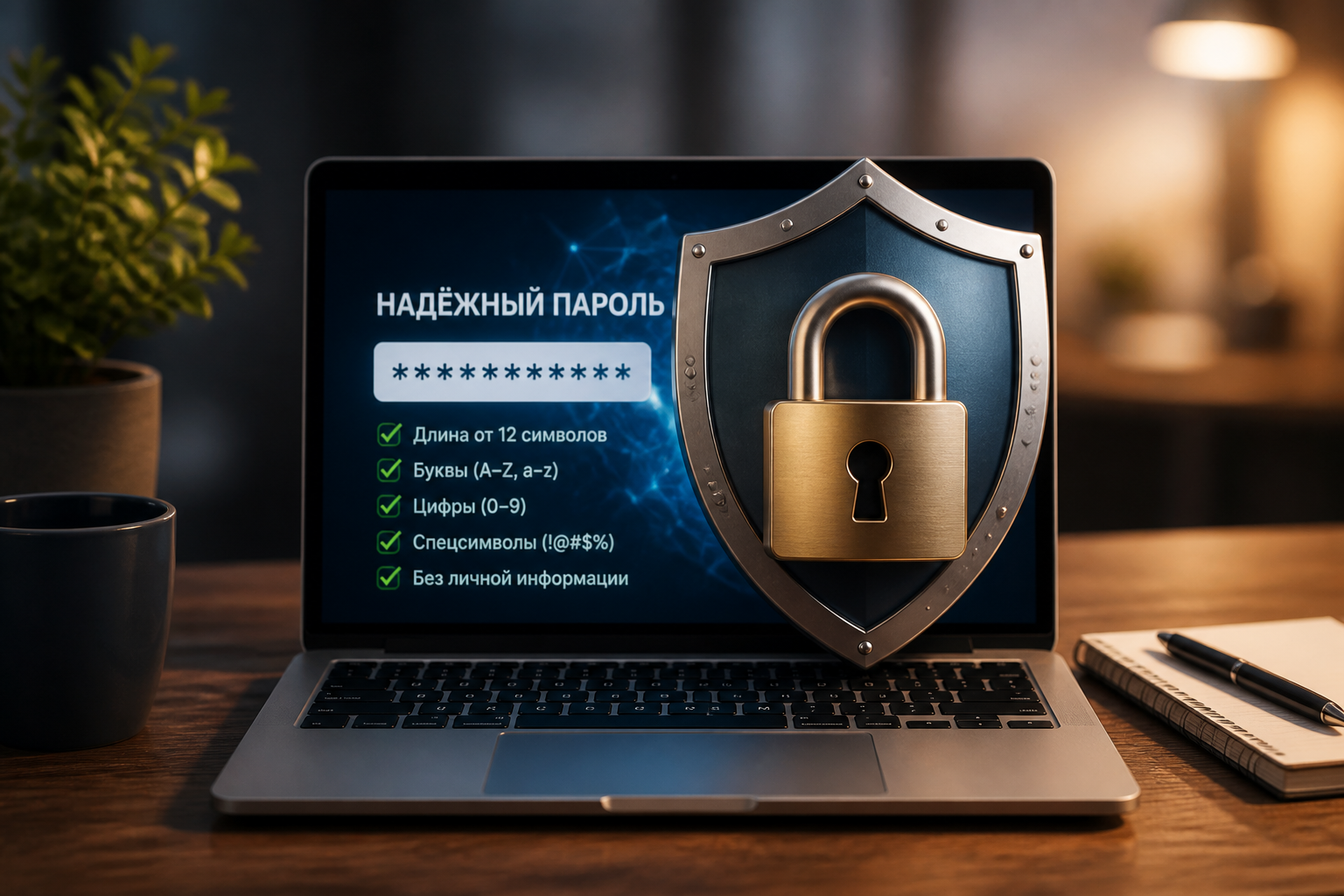
Надёжный пароль — это минимум 12 символов, в которых есть буквы разного регистра, цифры и специальные символы. Что-то вроде `K7#mPqL2!xRv`. Запомнить такое невозможно — и это нормально. Именно для этого существуют менеджеры паролей.
Менеджер паролей — это программа, которая хранит все ваши пароли в зашифрованном виде. Вы запоминаете один мастер-пароль, а всё остальное программа делает сама: генерирует сложные пароли, автоматически подставляет их на нужных сайтах. Популярные варианты — Bitwarden (бесплатный и открытый), 1Password, Keeper. Bitwarden особенно хорош тем, что его код открыт — любой специалист может проверить, что там внутри нет ничего лишнего.
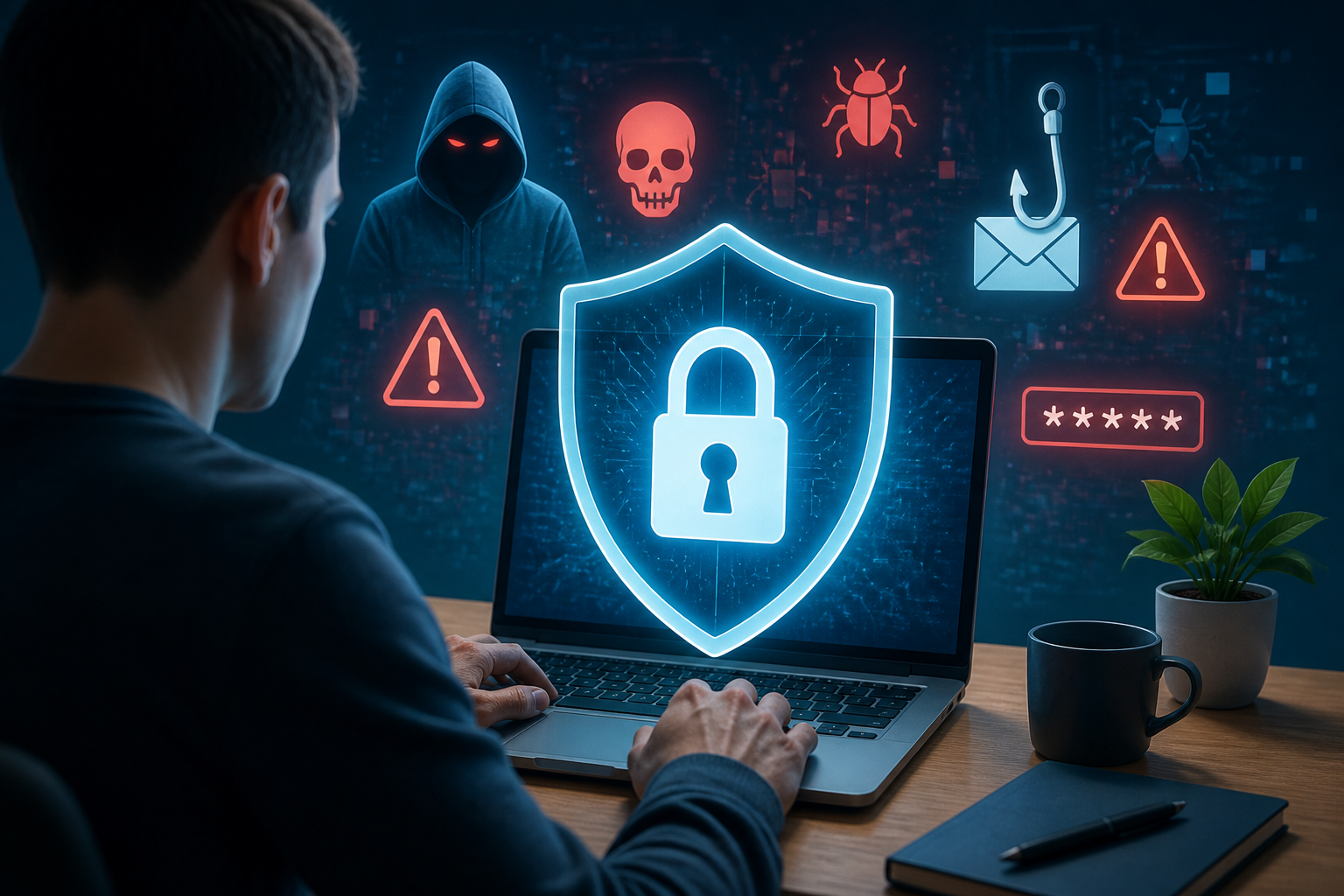
Но даже самый сложный пароль не даёт стопроцентной защиты, если его украдут через утечку данных на каком-то сайте. Поэтому двухфакторная аутентификация (2FA) — это уже не опция, а необходимость. Включите её везде, где это возможно: в почте, банковских приложениях, соцсетях. Даже если кто-то узнает ваш пароль, без второго фактора (кода из SMS или приложения-аутентификатора) войти не получится.
Приложения-аутентификаторы — Google Authenticator, Authy, Microsoft Authenticator — надёжнее SMS, потому что SMS можно перехватить. Но даже SMS-подтверждение лучше, чем ничего.
Антивирус — нужен ли он в 2026 году
Короткий ответ: да. Длинный ответ — тоже да, но с нюансами.
Есть мнение, что антивирус устарел, что современные браузеры и операционные системы сами справляются с угрозами. Доля правды в этом есть — Windows Defender, встроенный в Windows 10 и 11, стал значительно лучше за последние годы. macOS тоже имеет встроенную защиту. Но полностью полагаться только на встроенные инструменты — это как ездить без ремня безопасности, потому что у вас хорошая машина.
Сторонние антивирусы добавляют дополнительные слои защиты: поведенческий анализ, защиту от фишинга, мониторинг сети, защиту от ransomware. Особенно это актуально, если вы активно скачиваете файлы, пользуетесь торрентами или работаете с большим количеством документов от разных людей.
| Антивирус | Бесплатная версия | Защита от фишинга | Защита от ransomware | Влияние на производительность | Для кого подходит |
|---|---|---|---|---|---|
| Windows Defender | Да (встроен) | Базовая | Базовая | Минимальное | Осторожные пользователи с базовыми потребностями |
| Bitdefender Free | Да | Хорошая | Хорошая | Низкое | Большинство домашних пользователей |
| Kaspersky Standard | Нет (платный) | Отличная | Отличная | Среднее | Те, кто хочет максимальную защиту |
| Malwarebytes Free | Да (сканер) | Только в платной | Только в платной | Низкое | Дополнение к основному антивирусу |
| ESET NOD32 | Нет (платный) | Хорошая | Хорошая | Очень низкое | Пользователи со слабыми ПК |
Если вы не хотите тратить деньги — Bitdefender Free в связке с Windows Defender даст вполне приличный уровень защиты. Если хотите спать спокойно — рассмотрите платный вариант. Главное правило: антивирус должен быть один основной. Два антивируса одновременно — это не двойная защита, а конфликт программ и тормоза системы.
Как не попасться на фишинг
Фишинг — самая распространённая угроза для обычных пользователей. И одна из самых эффективных, потому что играет на доверии и невнимательности. Мошенники научились делать поддельные письма и сайты настолько убедительными, что даже опытные пользователи иногда попадаются.
Вот признаки, которые должны вас насторожить:
- Письмо создаёт срочность — «ваш аккаунт будет заблокирован через 24 часа», «немедленно подтвердите данные».
- Адрес отправителя выглядит похоже, но не совсем: например, `support@privat24-secure.com` вместо официального домена.
- Ссылка в письме ведёт на странный адрес — наведите курсор на ссылку (не кликая!) и посмотрите, куда она ведёт на самом деле.
- Письмо содержит грамматические ошибки или странные формулировки.
- Вас просят ввести пароль, данные карты или личную информацию прямо в письме или на странице, куда ведёт ссылка.
Как проверить сайт перед тем, как вводить данные? Смотрите на адресную строку. Настоящий сайт Приватбанка — это `privatbank.ua`, а не `privatbank-online.com.ua` или `privatbank.secure-login.net`. Замок в адресной строке (HTTPS) — это хорошо, но не гарантия безопасности: мошенники тоже умеют получать SSL-сертификаты. Главное — сам домен.
Если получили подозрительное письмо якобы от банка — не переходите по ссылке. Просто откройте браузер и вручную введите адрес банка, который знаете. Или позвоните на горячую линию. Это занимает лишние 30 секунд, но может сохранить все деньги на карте.
Публичный Wi-Fi — удобно, но опасно
Кафе, торговый центр, аэропорт, библиотека — везде есть бесплатный Wi-Fi. Удобно? Очень. Безопасно? Не всегда.
В открытой сети без пароля (а иногда и в сети с паролем, если злоумышленник тоже к ней подключён) можно перехватить незашифрованный трафик. Это значит, что теоретически кто-то может видеть, какие сайты вы посещаете, что вводите в формы, какие данные передаёте. Особенно опасно, если сайт работает по HTTP, а не HTTPS.
Ещё один трюк — поддельные точки доступа. Злоумышленник создаёт Wi-Fi с названием «Free_Airport_WiFi» или «Cafe_Guest» — и люди подключаются, думая, что это официальная сеть заведения. Весь трафик при этом идёт через устройство мошенника.
Что делать? Во-первых, по возможности избегайте публичного Wi-Fi для важных операций — банкинга, ввода паролей, работы с личными документами. Во-вторых, используйте VPN. VPN шифрует весь ваш трафик, и даже если кто-то его перехватит — увидит только бессмысленный набор символов. Хорошие варианты — ProtonVPN (есть бесплатный тариф), Mullvad, NordVPN. Бесплатные VPN лучше не использовать — многие из них сами собирают ваши данные.
В-третьих, убедитесь, что на вашем устройстве отключён автоматический поиск и подключение к известным сетям — это снижает риск случайного подключения к поддельной точке доступа.
Обновления, которые никто не хочет ставить
Признайтесь: вы тоже иногда нажимаете «напомнить позже» на уведомлении об обновлении? Это понятно — обновления приходят в самый неподходящий момент, требуют перезагрузки, занимают время. Но именно это поведение делает вас уязвимым.
Хакеры постоянно ищут уязвимости в программном обеспечении — дыры в коде, через которые можно проникнуть в систему. Когда разработчики находят такую дыру, они выпускают обновление с исправлением. Но если вы не устанавливаете обновления, дыра остаётся открытой — и злоумышленники этим пользуются. Многие крупные взломы и эпидемии вирусов происходили именно потому, что пользователи месяцами не обновляли систему.
Решение простое: включите автоматические обновления везде, где это возможно. Операционная система, браузер, антивирус, приложения — всё должно обновляться автоматически или хотя бы с минимальной задержкой. Особенно критичны обновления браузера — именно через него вы взаимодействуете с большей частью интернета. Устаревший Chrome или Firefox — это реальная угроза безопасности.
Отдельная история — роутер. Многие люди годами не обновляют прошивку роутера, хотя именно через него проходит весь домашний трафик. Зайдите в настройки роутера и проверьте, есть ли обновление прошивки. Это займёт 10 минут, но закроет потенциальную дыру.
Необновлённое программное обеспечение — это как незапертая дверь. Вы можете не знать, что она открыта. Но те, кто ищет, обязательно найдут.
Соцсети и личные данные — где мы сами открываем дверь
Иногда никакой хакер не нужен. Люди сами публикуют в открытом доступе всё, что нужно мошеннику: дату рождения, номер телефона, город проживания, фото документов, информацию о поездках. Всё это — ценные данные, которые можно использовать для взлома аккаунтов, социальной инженерии или даже кражи личности.
Что точно не стоит публиковать в открытом доступе:
- Фото документов — паспорт, водительское удостоверение, банковские карты.
- Точный домашний адрес.
- Информацию о том, что вы уехали в отпуск (это приглашение для воров).
- Ответы на секретные вопросы — имя первого питомца, девичья фамилия матери и т.д.
- Номер телефона, если он привязан к банковским аккаунтам.
Зайдите прямо сейчас в настройки приватности своего Facebook или Instagram и проверьте, кто видит ваши публикации, список друзей, контактную информацию. Во многих случаях настройки по умолчанию — это «все пользователи», что совсем не то, что нужно.
Ещё один момент, который часто игнорируют — сторонние приложения, которые просят доступ к вашему аккаунту. «Войти через Facebook», «Войти через Google» — удобно, но каждое такое приложение получает определённый доступ к вашим данным. Периодически проверяйте список подключённых приложений в настройках аккаунта и удаляйте те, которыми давно не пользуетесь или которые вызывают сомнения.
Резервные копии — скучно, но спасает
Представьте: вы просыпаетесь утром, включаете компьютер — а там сообщение, что все ваши файлы зашифрованы и за разблокировку нужно заплатить. Это ransomware — программа-вымогатель. И единственное, что реально защищает от неё — это резервная копия данных, которая хранится отдельно от основного устройства.
Платить мошенникам не стоит: никто не гарантирует, что после оплаты файлы действительно вернут. А вот если у вас есть свежий бэкап — вы просто восстанавливаете данные и живёте дальше.
Как организовать резервное копирование? Есть два основных подхода:
Облачное хранилище: Google Drive, iCloud, OneDrive автоматически синхронизируют файлы. Удобно, работает в фоне, не требует усилий. Минус — если аккаунт взломают, могут пострадать и облачные копии. Поэтому облако — хорошо, но недостаточно.
Внешний диск: Физический носитель, который хранится отдельно от компьютера. Идеально — вообще не подключённый к сети. Ransomware не может зашифровать то, к чему нет доступа. Раз в неделю или раз в месяц подключаете диск, делаете копию — и снова отключаете.
Лучшая стратегия — комбинация обоих подходов. Облако для ежедневной синхронизации важных документов, внешний диск для полного бэкапа раз в месяц. Это называется правило 3-2-1: три копии данных, на двух разных носителях, одна из которых хранится вне основного места.
Windows имеет встроенный инструмент резервного копирования — «История файлов». На macOS — Time Machine. Оба работают автоматически, если подключить внешний диск. Настройте один раз — и забудьте.
Чек-лист цифровой безопасности
Вот конкретный список действий, которые можно выполнить прямо сегодня. Не нужно делать всё сразу — начните с первых трёх пунктов, потом постепенно доберётесь до остальных.
- Включите двухфакторную аутентификацию на почте, в банковских приложениях и соцсетях.
- Установите менеджер паролей и замените слабые пароли на сложные — хотя бы на самых важных аккаунтах.
- Проверьте, установлен ли антивирус и когда последний раз обновлялись базы.
- Включите автоматические обновления операционной системы и браузера.
- Зайдите в настройки приватности соцсетей и ограничьте доступ к личной информации.
- Проверьте список сторонних приложений, подключённых к вашим аккаунтам Google и Facebook — удалите лишние.
- Настройте резервное копирование важных файлов — хотя бы в облако.
- Обновите прошивку домашнего роутера.
- Установите VPN, если часто пользуетесь публичным Wi-Fi.
- Проверьте, не утекли ли ваши данные — сайт haveibeenpwned.com позволяет это сделать бесплатно по адресу электронной почты.
| Угроза | Как защититься | Сложность | Приоритет |
|---|---|---|---|
| Взлом аккаунта | Сложный пароль + 2FA | Низкая | Высокий |
| Фишинг | Внимательность + проверка ссылок | Низкая | Высокий |
| Вирусы и трояны | Антивирус + осторожность с файлами | Низкая | Высокий |
| Ransomware | Резервные копии + антивирус | Средняя | Высокий |
| Перехват данных в Wi-Fi | VPN + избегать публичных сетей | Средняя | Средний |
| Уязвимости в ПО | Регулярные обновления | Низкая | Высокий |
| Утечка личных данных | Настройки приватности в соцсетях | Низкая | Средний |
Цифровая безопасность — это не разовое действие, а привычка. Как чистить зубы или пристёгиваться в машине. Поначалу кажется лишним, потом становится автоматизмом.
Не нужно быть IT-специалистом, чтобы защитить себя в интернете. Нужно просто не игнорировать базовые вещи — пароли, обновления, осторожность с незнакомыми ссылками. Большинство успешных атак на обычных пользователей происходят именно потому, что люди думают: «со мной такого не случится». Случается. И лучше потратить час на настройку защиты сейчас, чем потом разбираться с последствиями взлома.
Начните с одного шага. Прямо сегодня. Включите двухфакторную аутентификацию на почте — это займёт пять минут и сразу сделает ваш аккаунт значительно защищённее. Остальное — по мере готовности.
